
Auslogics Registry Cleaner — отдельная утилита Auslogics для проверки реестра Windows, удаления устаревших записей и отката изменений через Rescue Center. Это не универсальный оптимизатор всего компьютера, а программа с узким назначением: найти некорректные элементы в реестре, показать их по категориям, дать пользователю выбор перед очисткой и сохранить возможность восстановления. Поддерживаются Windows 7, Windows 8, Windows 8.1, Windows 10 и Windows 11; для Windows 7–10 заявлена работа с 32-bit и 64-bit системами, отдельной версии для macOS и Linux нет.
Программа уместна после удаления приложений, когда в системе остаются записи о старых путях, расширениях файлов, компонентах ActiveX, общих DLL, событиях приложений или автозагрузке. Её также используют для выборочной проверки реестра Windows перед обслуживанием старого ПК, когда нужно убрать следы уже удалённого ПО и сохранить возможность отката. При этом Auslogics Registry Cleaner не заменяет антивирус, восстановление системных файлов, диагностику диска, диспетчер автозагрузки и полноценное резервное копирование Windows.
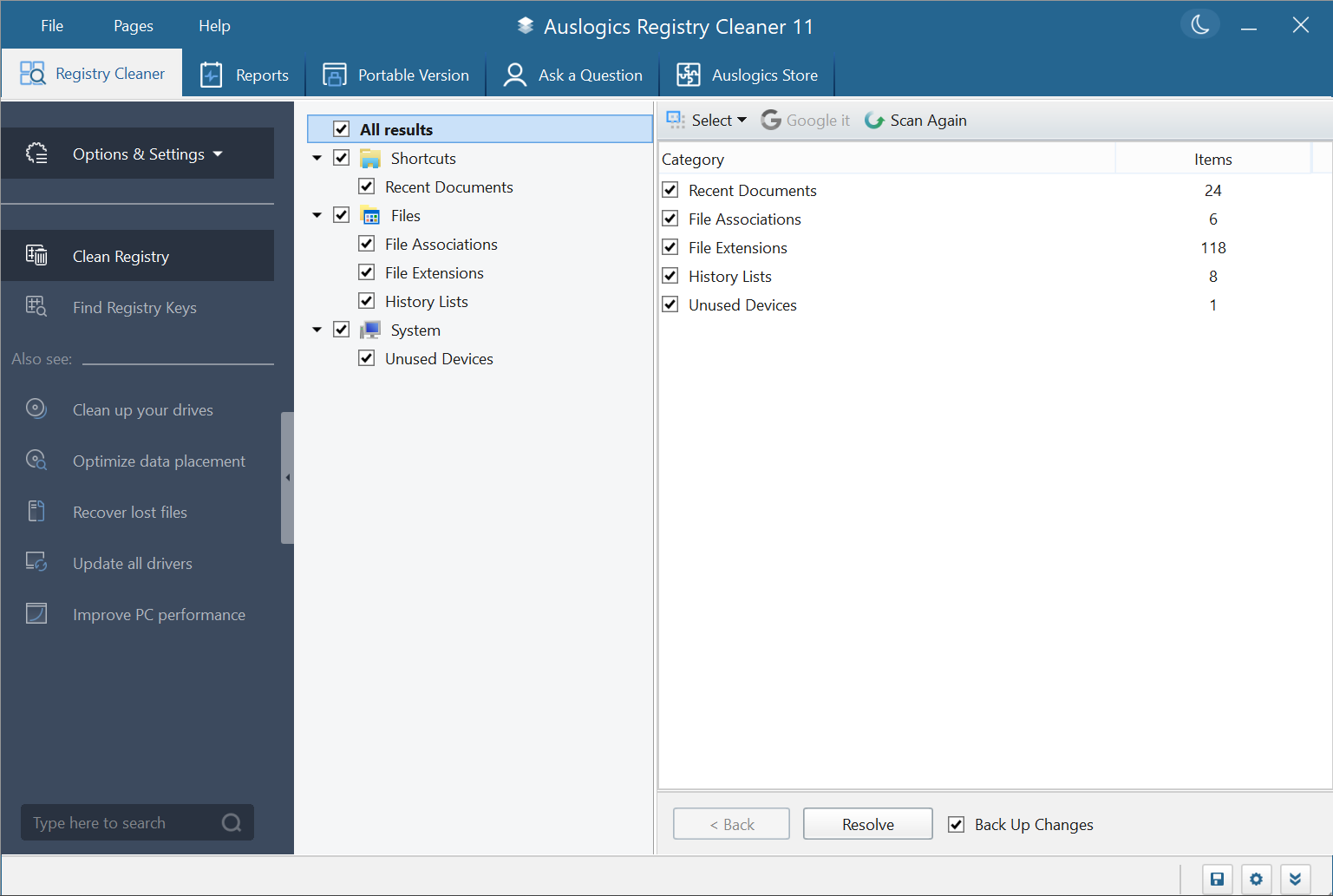
Главная идея программы — не автоматическое удаление всего подряд, а управляемая безопасная очистка реестра. В рабочем окне пользователь видит дерево категорий, результаты проверки и кнопку Resolve для исправления выбранных элементов. Перед применением изменений важен флажок Back Up Changes: он включает резервное копирование, чтобы при неудачном результате можно было открыть Rescue Center и вернуть состояние до очистки. В программе предусмотрены сценарии анализа реестра, поиска конкретных записей и очистки обнаруженных элементов.
Краткая карточка программы
| Параметр | Описание |
|---|---|
| Название | Auslogics Registry Cleaner |
| Разработчик | Auslogics Labs Pty Ltd |
| Тип программы | утилита для проверки, очистки и восстановления изменений в реестре Windows |
| Основной сценарий | исправление ошибок реестра, удаление устаревших записей, проверка следов удалённых программ |
| Поддерживаемые системы | Windows 7, Windows 8, Windows 8.1, Windows 10, Windows 11 |
| Разрядность | 32-bit и 64-bit для Windows 7–10 |
| Русский интерфейс | поддерживается |
| Версии продукта | Free и Pro |
| Восстановление изменений | Rescue Center, резервные копии и системные точки восстановления |
| Портативный режим | создаётся через Portable Version |
| Связанные разделы freeexe | страница Auslogics Registry Cleaner, раздел программ для реестра Windows, Wise Registry Cleaner, CCleaner, Registry Life |
Карточка показывает главное ограничение программы: Auslogics Registry Cleaner обслуживает реестр, но не берёт на себя задачи очистки диска, восстановления удалённых файлов, поиска вирусов или удаления программ. Для этих задач на freeexe есть отдельные материалы: например, для контроля автозапуска подойдут Autoruns и Autorun Organizer, а для комплексной очистки системы чаще рассматривают CCleaner, Wise Care 365, Glary Utilities или Advanced SystemCare.
Что делает Auslogics Registry Cleaner
Auslogics Registry Cleaner проверяет реестр по группам, показывает найденные проблемы и удаляет выбранные записи. В базовом сценарии пользователь открывает Clean Registry, оставляет отмеченными нужные категории, нажимает Scan Now, просматривает результат и применяет Resolve. После очистки программа показывает итог: сколько записей проверено, сколько элементов найдено и сколько очищено.
Основные задачи программы:
поиск устаревших записей после удаления приложений;
исправление ссылок на отсутствующие файлы, папки и библиотеки;
проверка расширений файлов и ассоциаций;
очистка следов старых ярлыков в меню Start Menu, Quick Launch, Recent Documents и Desktop Shortcuts;
анализ записей, связанных с Application Events, Installed Software, Application Paths и Startup;
работа с COM & ActiveX, Shared DLLs, Fonts, Firewall, Internet, Virtual Devices и Notification Area;
удаление записей, относящихся к неиспользуемым USB-устройствам;
очистка следов удалённых папок и кэша размеров и положения окон Windows Explorer;
обработка записей Program Compatibility Assistant в новых ветках программы.
Отдельный режим Find Registry Keys нужен не для обычной массовой проверки, а для точечного поиска. Пользователь вводит слово или фразу, программа ищет совпадения в реестре и выводит список записей. Этот режим полезен, когда нужно найти остатки конкретного удалённого приложения. Он требует большей аккуратности, потому что удаление системно значимой записи может привести к нестабильности Windows. В программе отдельно предусмотрено предупреждение о риске удаления критически важной записи; поиск по словам Microsoft или Windows повышает вероятность затронуть важные элементы операционной системы.
Интерфейс и логика работы
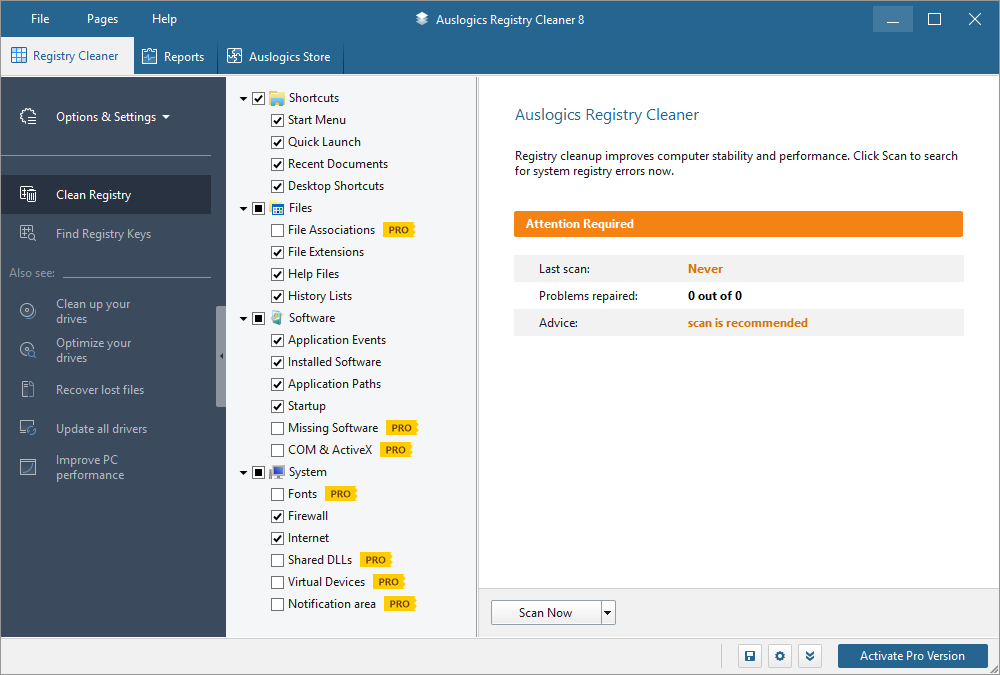
Интерфейс Auslogics Registry Cleaner построен вокруг одного рабочего окна. В верхней части расположены меню File, Pages и Help, ниже — вкладки Registry Cleaner, Reports, Portable Version, Ask a Question и Auslogics Store. Слева находится навигационная панель с пунктами Options & Settings, Clean Registry и Find Registry Keys. В центральной области отображается дерево категорий или результаты проверки.
Такое устройство удобно для обзора программы: основные действия не спрятаны в глубоких настройках. Clean Registry отвечает за стандартную проверку, Find Registry Keys — за поиск отдельных записей, Reports — за отчёты, Portable Version — за подготовку переносимой сборки, Rescue Center — за откат изменений.
Главное окно
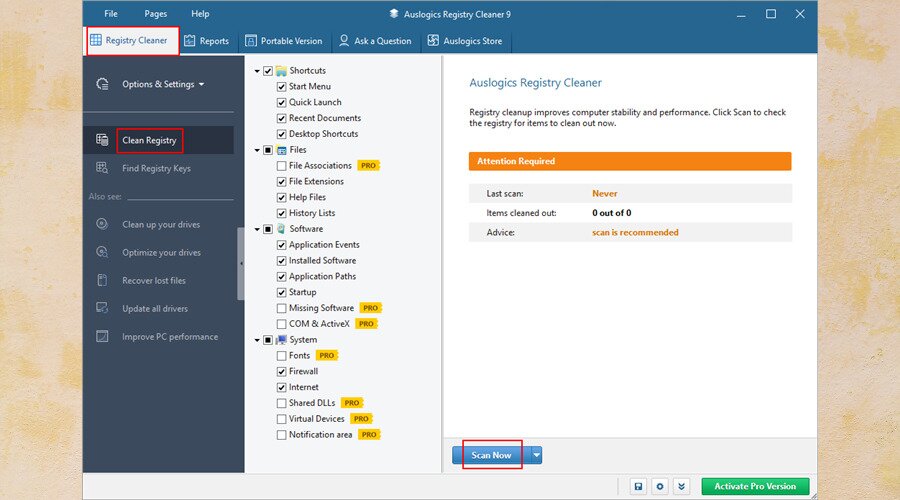
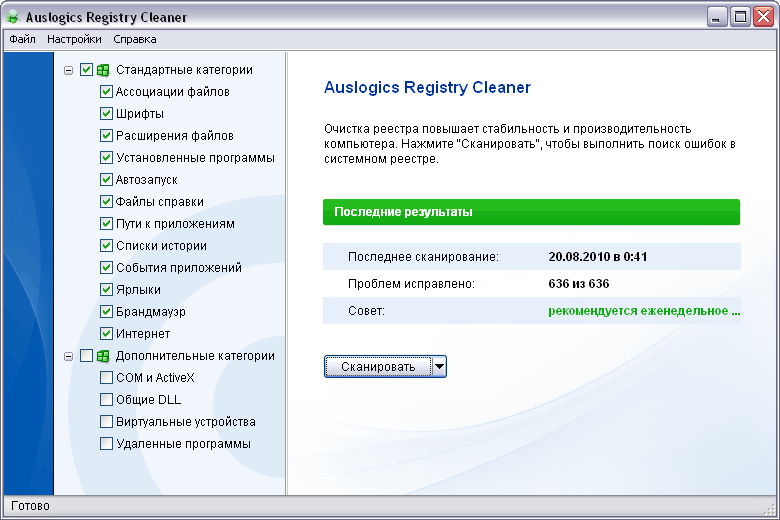
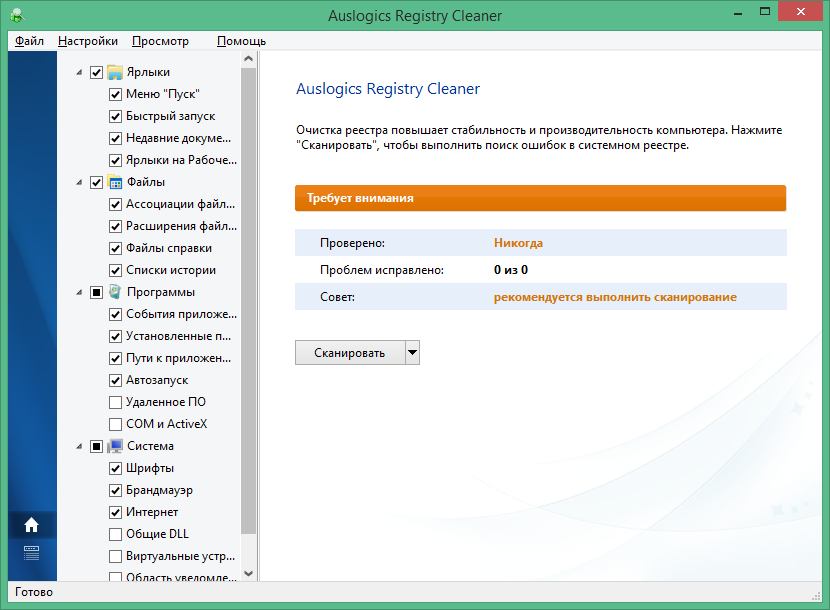
В стартовом состоянии программа показывает дерево категорий слева от основной области. Категории сгруппированы по смыслу:
Shortcuts — ярлыки и списки недавних документов;
Files — расширения, ассоциации и справочные файлы;
Software — записи приложений, пути, автозагрузка, COM & ActiveX;
System — шрифты, Firewall, Internet, Shared DLLs, Virtual Devices и другие системные области.
На правой панели отображается состояние проверки: Last scan, Items cleaned out и Advice. При наличии результатов появляется блок Results to review или сводка после очистки. Внизу окна находится кнопка Scan Now, а после анализа доступна кнопка Resolve. В интерфейсе Pro-функции отмечаются жёлтым ярлыком PRO; это помогает отличить базовые функции от расширенных.
Options & Settings
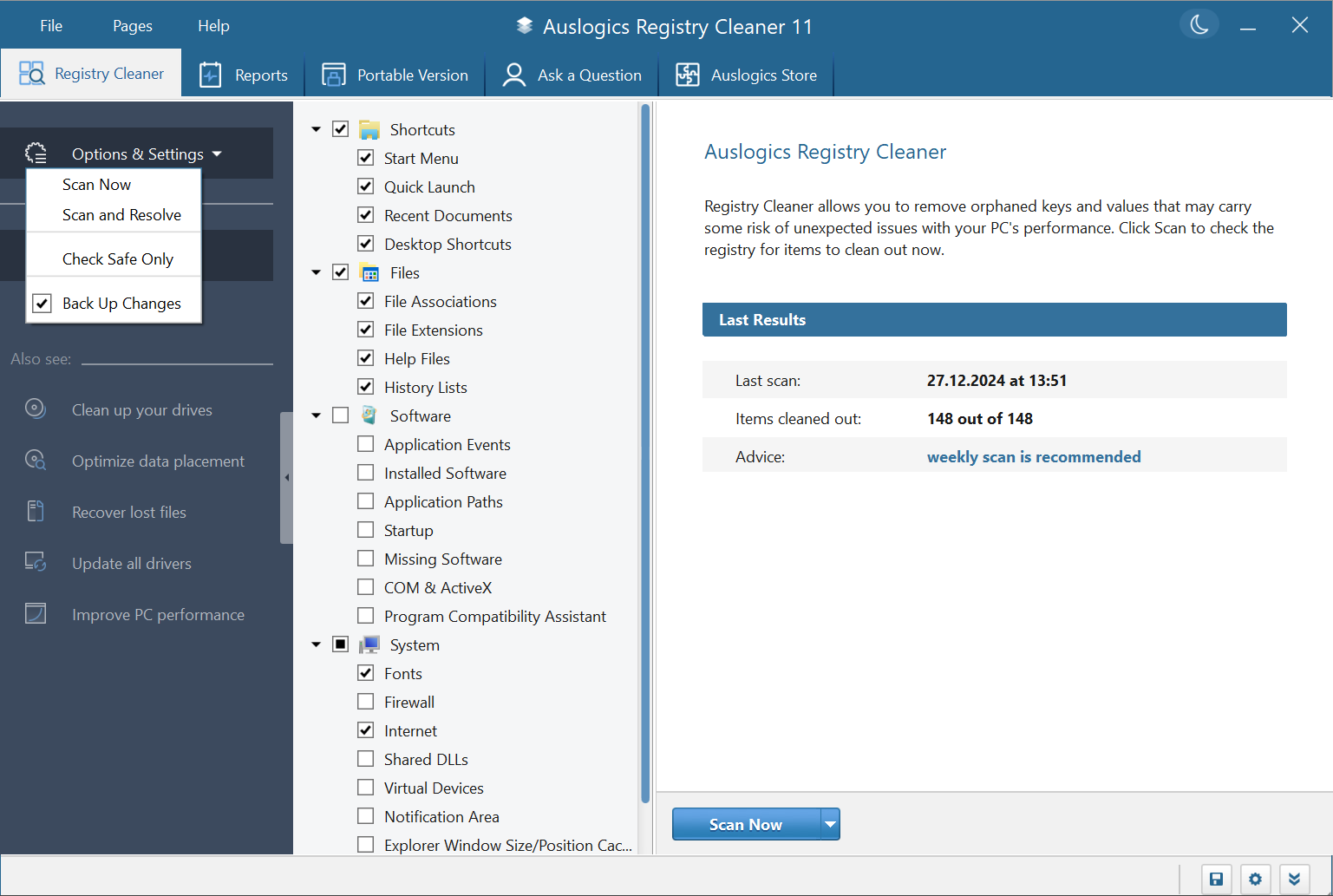
Пункт Options & Settings управляет тем, как именно запускать проверку. В раскрывающемся меню доступны Scan Now, Scan and Resolve и Check Safe Only. Там же находится флажок Back Up Changes. Для аккуратной работы важнее не скорость запуска, а контроль: Scan Now сначала показывает найденные записи, а Resolve применяется после просмотра результата.
Check Safe Only включает проверку безопасных категорий. Этот режим особенно важен для новичков: программа ограничивает область анализа теми разделами, где риск повредить работу Windows ниже. Расширенные категории доступны опытным пользователям, но их стоит включать только тогда, когда понятна цель проверки.
Clean Registry
Clean Registry — главный рабочий раздел программы. Здесь пользователь выбирает, какие области реестра проверять. Можно отметить всю группу целиком, снять отдельные подкатегории или оставить только те элементы, которые относятся к конкретной задаче.
Например, после удаления старой программы логично проверить Installed Software, Application Paths, Missing Software, File Associations и File Extensions. После проблем с ярлыками — Start Menu, Desktop Shortcuts, Quick Launch и Recent Documents. После ошибок, связанных с DLL или компонентами, уместна проверка Shared DLLs, COM & ActiveX и Application Events.
Стандартная последовательность выглядит так:
открыть Clean Registry;
оставить включённым Back Up Changes;
выбрать категории проверки;
нажать Scan Now;
дождаться завершения анализа;
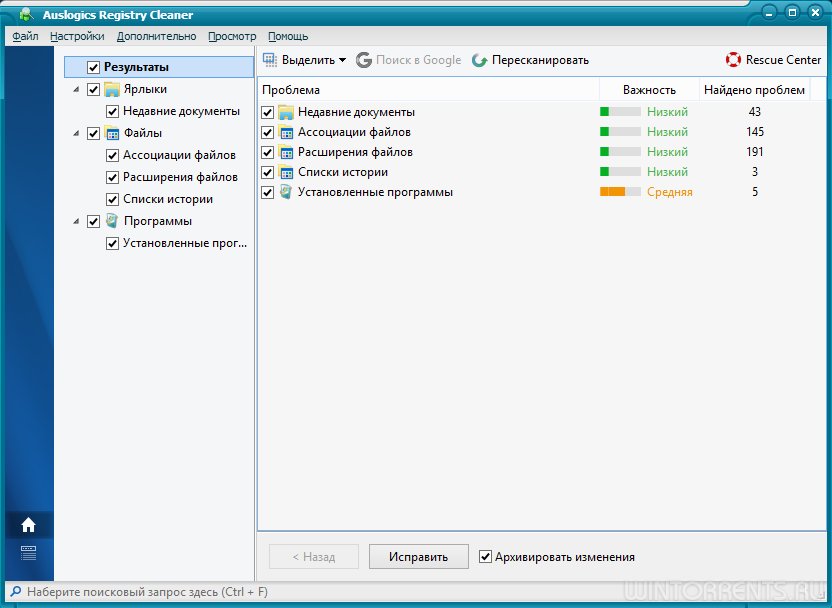
открыть группы с найденными элементами;
снять флажки с записей, которые не нужно очищать;
нажать Resolve;
посмотреть итог и при необходимости открыть подробный отчёт.
Преимущество такого сценария — отделение проверки от исправления. Пользователь сначала видит, что нашла программа, а затем решает, какие элементы очищать.
Find Registry Keys
Find Registry Keys предназначен для поиска отдельных записей в реестре. Этот режим не нужен для обычной профилактической проверки, зато полезен при ручной зачистке следов конкретного приложения. Пользователь вводит название программы, компонента или производителя, нажимает Search и получает список совпадений. После отбора записей применяется Clean up.
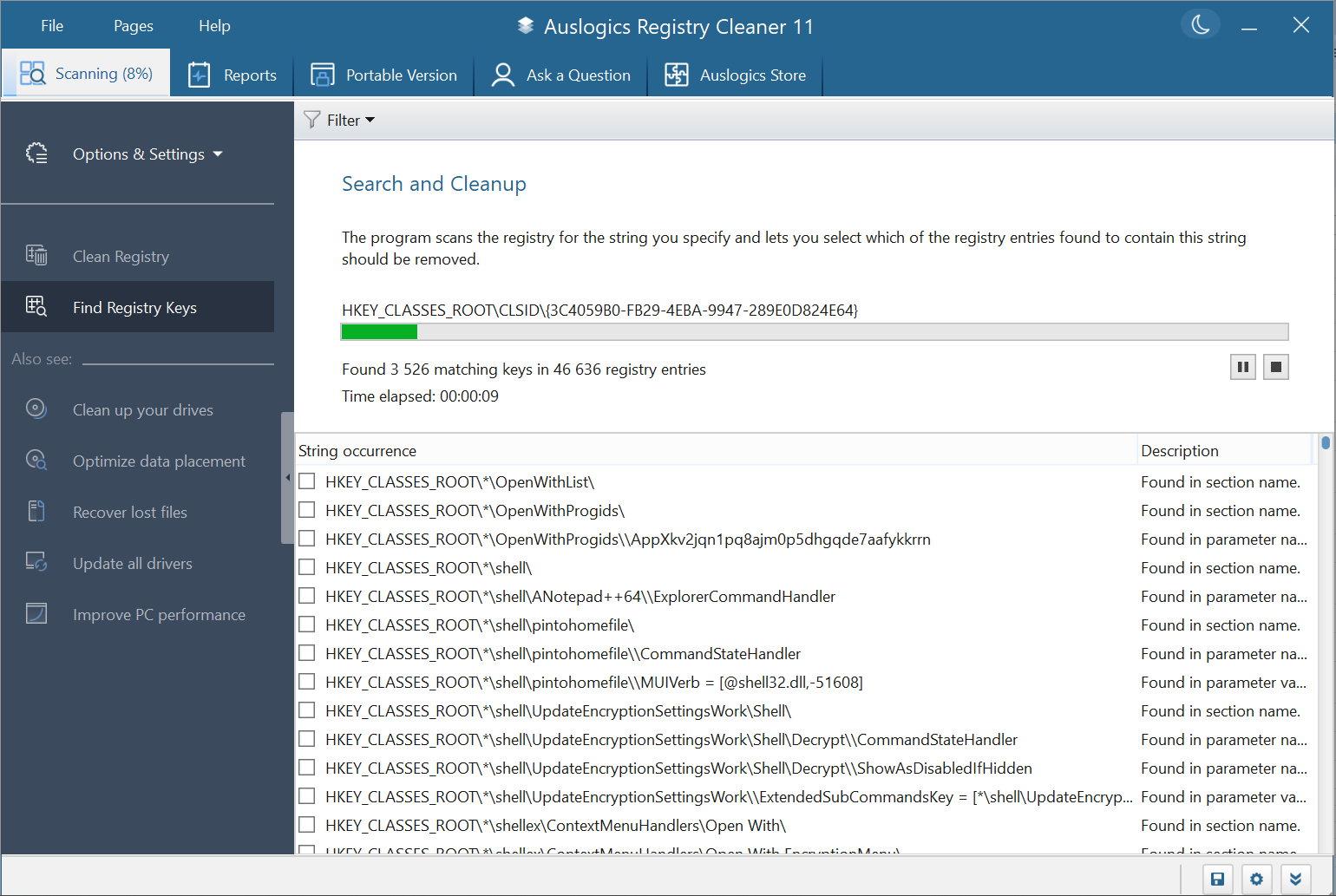
Режим поиска требует внимательности. Не стоит удалять всё, что содержит общее слово, название производителя операционной системы или системного компонента. Для такой задачи лучше использовать максимально точную фразу: название удалённой программы, её папку, уникальный компонент или старый путь установки. Перед Clean up флажок Back Up Changes должен оставаться включённым.
Reports
Reports хранит сведения о выполненных операциях. В таблице отображаются отчёты, созданные после действий программы. Выбранный отчёт открывается через View report, а ненужные записи удаляются через Delete. Этот раздел полезен не ради статистики, а ради контроля: по отчёту можно понять, что было найдено и какие элементы были очищены.
Reports особенно важен при обслуживании чужого компьютера или рабочего ПК. После очистки остаётся документ, который показывает состав операции. Это лучше, чем запускать исправление вслепую и потом не помнить, какие категории были затронуты.
Portable Version
Portable Version создаёт переносимую сборку Auslogics Registry Cleaner. В программе доступна кнопка Create portable version, после которой файлы сохраняются на ПК, а через Open folder пользователь открывает папку с готовой переносимой версией. Такой вариант подходит для USB-накопителя и обслуживания нескольких компьютеров без постоянной установки программы на каждом из них.
Портативный сценарий удобен для разовой диагностики, но он не отменяет осторожность: на каждом компьютере перед очисткой нужно проверять Back Up Changes и не переносить одну и ту же логику очистки механически на все системы. Старый домашний ПК, рабочая машина с корпоративным ПО и ноутбук после переустановки программ — разные случаи.
Категории проверки реестра
Auslogics Registry Cleaner не показывает реестр как сплошной набор веток. Программа группирует элементы по задачам, чтобы пользователь выбирал области проверки не по системным путям, а по понятным категориям.
| Группа | Что проверяется | Когда полезно |
|---|---|---|
| Shortcuts | Start Menu, Quick Launch, Recent Documents, Desktop Shortcuts | после удаления программ, переноса папок, очистки старых ярлыков |
| Files | File Associations, File Extensions, Help Files, History Lists | при ошибках открытия файлов, неактуальных расширениях, старых списках истории |
| Software | Application Events, Installed Software, Application Paths, Startup, Missing Software, COM & ActiveX | после удаления ПО, при остатках программ, проблемах с автозапуском и компонентами |
| System | Fonts, Firewall, Internet, Shared DLLs, Virtual Devices, Notification Area | при ссылках на отсутствующие файлы, старых библиотеках, системных остатках |
| Дополнительные категории новых веток | Unused Devices, Explorer Window Size/Position Cache, Program Compatibility Assistant | при обслуживании старой системы и очистке следов подключавшихся устройств или старых настроек совместимости |
Такой набор категорий показывает, что программа работает не только с одной-двумя очевидными областями, а с несколькими типами записей. Например, остатки удалённого приложения могут одновременно находиться в Installed Software, Application Paths, File Associations и COM & ActiveX. Если чистить только одну область, часть записей останется в системе.
Shortcuts
Группа Shortcuts отвечает за ярлыки и списки переходов, которые остаются после удаления или перемещения программ. В неё входят Start Menu, Quick Launch, Recent Documents и Desktop Shortcuts. Проверка этой группы уместна, когда в меню Пуск, на рабочем столе или в списках недавних документов остались ссылки на отсутствующие файлы.
Такие записи обычно не ломают Windows, но создают мусор в пользовательской среде: ярлык ведёт в никуда, документ в Recent Documents уже удалён, папка программы переехала или была удалена. Auslogics Registry Cleaner ищет такие связи и предлагает убрать устаревшие элементы.
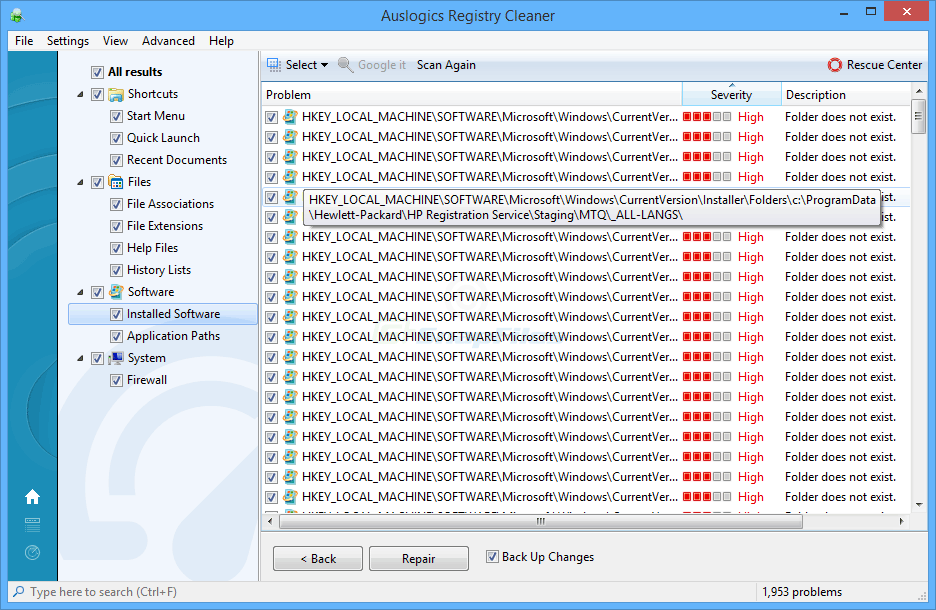
Files
Группа Files связана с файловыми расширениями, ассоциациями, справочными файлами и историей. File Associations и File Extensions особенно важны, когда система помнит старую программу как обработчик определённого типа файла. Например, приложение удалено, но в реестре осталась связь с расширением, из-за чего Windows не может корректно подобрать программу для открытия.
Help Files и History Lists относятся к более мягким категориям. Они помогают убрать следы старых справочных компонентов и списков, которые больше не связаны с установленными программами.
Software
Software — одна из самых насыщенных групп. В неё входят Application Events, Installed Software, Application Paths, Startup, Missing Software и COM & ActiveX. Именно здесь чаще всего оказываются остатки удалённого ПО: старые пути, события, ссылки на исполняемые файлы, записи автозагрузки и компоненты, которые больше не существуют.
При выборочной очистке после удаления программы стоит начинать именно с этой группы, но не нажимать Resolve без просмотра результата. Особенно осторожно нужно относиться к COM & ActiveX: там могут быть записи, связанные с компонентами приложений и системной интеграцией.
System
System включает Fonts, Firewall, Internet, Shared DLLs, Virtual Devices и другие области. Эти категории затрагивают системное окружение шире, чем обычные записи приложений. Например, Fonts проверяет зарегистрированные шрифты, Shared DLLs — ссылки на библиотеки, Firewall и Internet — связанные настройки.
Для новичка лучший режим — Check Safe Only. Опытный пользователь может подключать дополнительные категории, но должен понимать, почему именно эта группа нужна в конкретном случае.
Как пользоваться Auslogics Registry Cleaner
Стандартная очистка в Auslogics Registry Cleaner строится вокруг трёх действий: выбрать категории, выполнить проверку, применить исправление. Важно не пропускать просмотр результата, потому что реестр — чувствительная часть Windows. Даже когда программа делает резервную копию, задача пользователя — не превращать очистку в слепое удаление.
Подготовка перед очисткой
Перед проверкой реестра нужно закрыть программы, которые активно используют настройки, расширения, плагины или службы. Это снижает риск конфликта, когда приложение меняет свои записи одновременно с очисткой. Также стоит завершить установщики, обновления драйверов, игровые клиенты, офисные приложения и программы, которые недавно удалялись.
Минимальный чек-лист перед запуском:
закрыть лишние приложения;
убедиться, что Windows не устанавливает обновления;
не запускать очистку во время установки или удаления программ;
открыть Options & Settings и проверить Back Up Changes;
для первой проверки использовать Check Safe Only;
не включать расширенные категории без конкретной причины;
после анализа просмотреть найденные элементы перед Resolve.
Для домашнего ПК этого достаточно. Для рабочего компьютера, где установлены бухгалтерские, инженерные, банковские, корпоративные или лицензионные приложения, лучше ограничиться безопасными категориями и не удалять записи, назначение которых непонятно.
Основная очистка через Clean Registry
Clean Registry подходит для большинства задач. Пользователь видит дерево категорий, выбирает нужные области и запускает Scan Now. Во время проверки программа показывает прогресс, текущий проверяемый путь, количество найденных элементов и время выполнения операции.
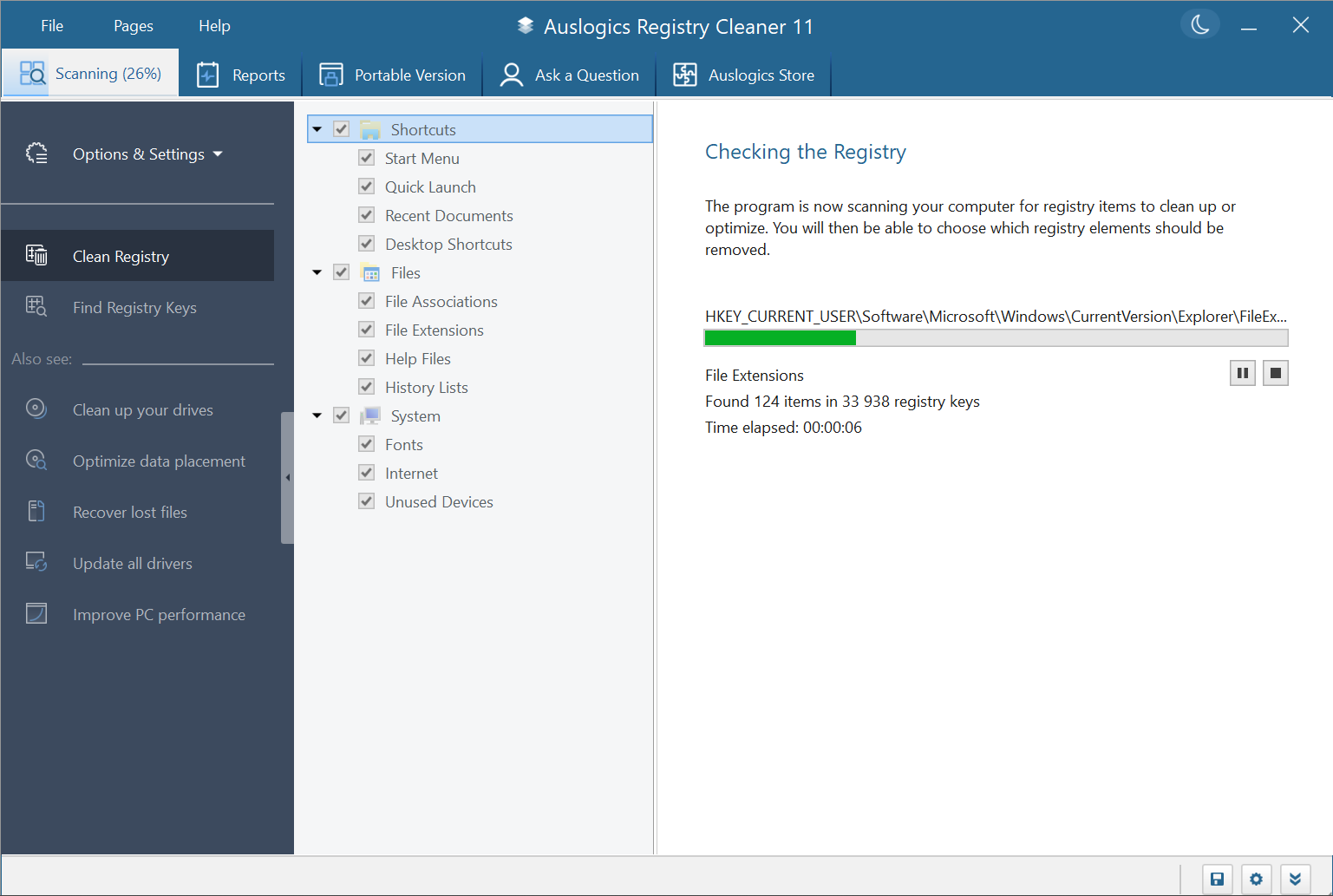
Пошагово процесс выглядит так:
Откройте вкладку Registry Cleaner.
Перейдите в Clean Registry.
В Options & Settings оставьте включённым Back Up Changes.
Для аккуратной проверки выберите Check Safe Only.
Отметьте нужные категории.
Нажмите Scan Now.
Дождитесь завершения анализа.
Откройте найденные группы и проверьте список элементов.
Снимите отметки с записей, которые не нужно очищать.
Нажмите Resolve.
После завершения откройте подробный отчёт через ссылку View detailed report, если нужно проверить результат.
Важная деталь: Scan and Resolve ускоряет процесс, но для первого запуска лучше использовать Scan Now. Отдельная проверка перед исправлением даёт больше контроля и снижает риск удалить записи, которые пользователь хотел оставить.
Как выбирать категории
Не нужно всегда отмечать все категории. Лучше связывать выбор с задачей.
| Ситуация | Что включить в первую очередь | Что оставить опытным пользователям |
|---|---|---|
| После удаления программы | Installed Software, Application Paths, Missing Software, File Associations | COM & ActiveX, Shared DLLs |
| Пропали или не открываются старые ярлыки | Start Menu, Desktop Shortcuts, Quick Launch | системные категории |
| Ошибки открытия файлов | File Associations, File Extensions | ручной поиск через Find Registry Keys |
| Остались следы старых устройств | Unused Devices | Virtual Devices |
| Нужна мягкая профилактика | Check Safe Only и базовые группы | расширенные категории Pro |
Такой подход лучше массовой очистки. Реестр Windows содержит записи разных уровней важности: пользовательские списки недавних документов не равны системным компонентам и службам. Auslogics Registry Cleaner помогает разделить области, но окончательное решение о выборе категорий остаётся за пользователем.
Что делать после Resolve
После Resolve не стоит сразу запускать повторную очистку по всем категориям. Сначала нужно проверить, что система работает корректно:
перезапустить Windows;
открыть программы, которые часто используются;
проверить запуск приложений из меню Пуск и с рабочего стола;
открыть несколько файлов разных типов;
проверить браузер, офисные документы, архивы и изображения;
убедиться, что автозагрузка не потеряла нужные элементы;
открыть Reports и сохранить информацию о выполненной операции.
Если появилась проблема, не нужно пытаться исправить её повторной очисткой. Правильный путь — открыть Rescue Center и восстановить резервную копию, созданную перед операцией.
Rescue Center и восстановление изменений
Rescue Center — важная часть Auslogics Registry Cleaner. Он хранит резервные копии, созданные перед очисткой, и позволяет откатить изменения. Открывается Rescue Center через значок в нижней правой части главного окна или через File → Rescue Center. В окне отображается список доступных резервных копий; для выбранной копии доступны Restore, Details, Delete, Refresh и OK.
Rescue Center решает две задачи:
позволяет восстановить изменения, сделанные Auslogics Registry Cleaner;
показывает системные точки восстановления Windows в отдельном разделе Restore Points.
Разница принципиальная. Резервная копия Auslogics откатывает изменения, связанные с конкретной очисткой. Системная точка восстановления Windows возвращает больше компонентов системы к прежнему состоянию и может затронуть изменения, сделанные после даты точки восстановления. При использовании restore point можно потерять изменения и файлы, сохранённые после выбранной даты.
Как настроить Rescue Center
Настройки Rescue Center открываются через значок шестерёнки в нижней правой части окна. В Settings нужно выбрать Rescue Center в левой панели. Там задаются параметры хранения резервных копий: срок хранения и объём места на диске, который они могут занимать. В истории программы отдельно отмечено появление возможности выбирать диск для хранения файлов Rescue Center.
Для безопасной работы стоит придерживаться простого правила: не удалять резервные копии сразу после очистки. Лучше оставить их хотя бы до следующего перезапуска Windows и проверки основных программ. Если ПК используется для работы, разумнее хранить резервные копии дольше.
Как восстановить изменения
Сценарий восстановления:
Откройте File → Rescue Center или нажмите значок Rescue Center внизу окна.
Выберите резервную копию, созданную перед проблемной очисткой.
Нажмите Details, если нужно посмотреть состав резервной копии.
Нажмите Restore.
Дождитесь завершения восстановления.
Перезапустите Windows.
Проверьте программу или функцию, с которой возникла проблема.
Если проблема связана не только с очисткой реестра, а с установкой драйвера, крупным обновлением или изменением системных настроек, пригодится Restore Points. Но это уже более широкий откат, поэтому применять его нужно осознанно.
Free и Pro: различия версий
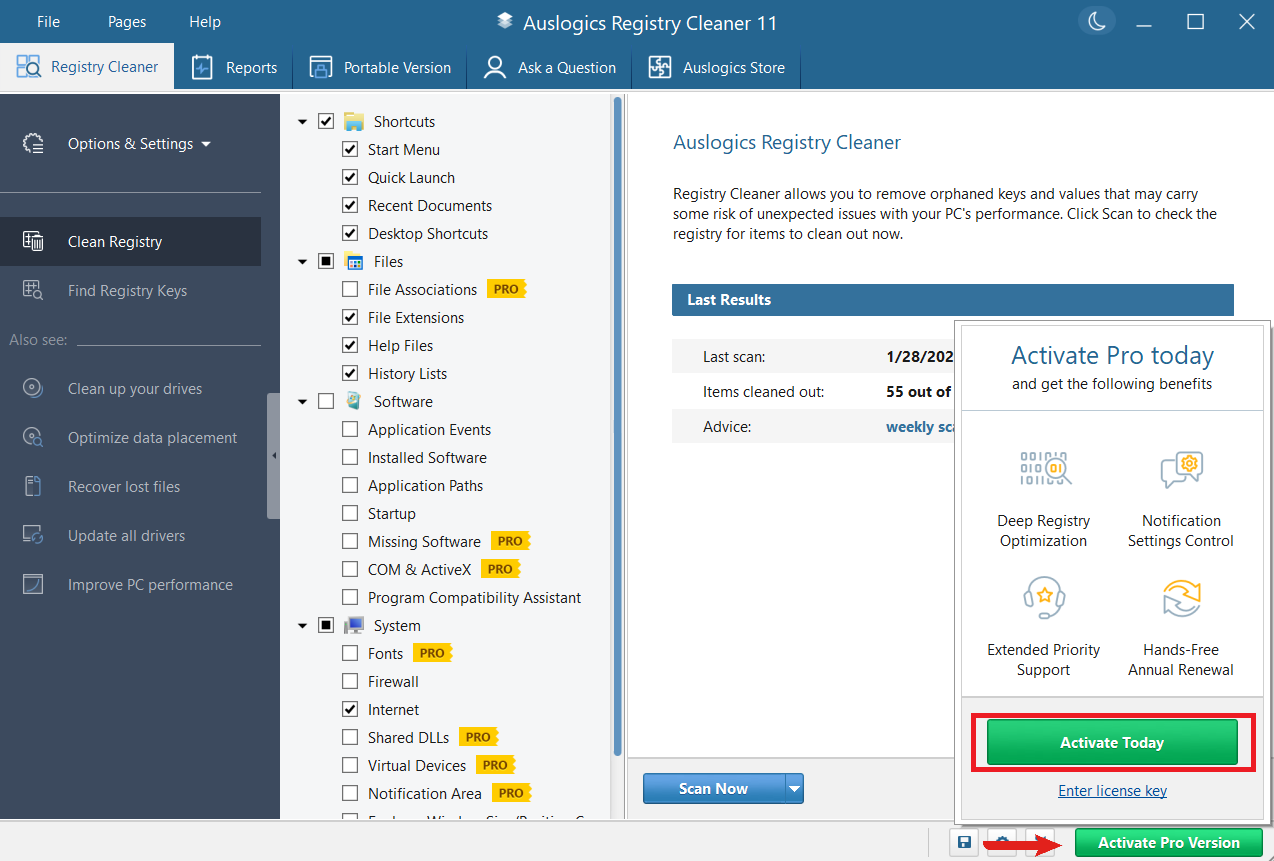
Auslogics Registry Cleaner выпускается в Free и Pro. Free даёт базовую проверку и очистку реестра, Pro добавляет расширенные функции. В интерфейсе бесплатной версии Pro-возможности помечаются жёлтым обозначением PRO. В Pro доступны Deep Registry Optimization, Notification Settings Control, Extended Priority Support и Ask a Question: 1 вопрос в Free и 3 вопроса в Pro.
| Возможность | Free | Pro |
|---|---|---|
| базовая проверка реестра | да | да |
| базовая очистка найденных записей | да | да |
| просмотр результатов перед исправлением | да | да |
| резервное копирование изменений | да | да |
| Rescue Center | да | да |
| Find Registry Keys | да | да |
| Deep Registry Optimization | нет | да |
| управление уведомлениями | нет | да |
| расширенная поддержка | нет | да |
| Ask a Question | 1 вопрос | 3 вопроса |
Free подходит для аккуратной ручной очистки и оценки программы. Pro имеет смысл тогда, когда нужен расширенный набор категорий, больше автоматизации и дополнительные возможности поддержки. Для разового удаления следов старой программы бесплатной версии достаточно, если пользователь работает через Scan Now, просматривает результат и не отключает резервное копирование.
Активация Pro
В интерфейсе предусмотрена кнопка Activate Pro Version. При наведении на неё появляется всплывающее окно с Activate Today и Enter license key. Activate Today открывает страницу покупки лицензии, Enter license key используется для ввода уже полученного лицензионного кода, а Register завершает регистрацию.
В обзоре важно не смешивать возможности Free и Pro. Если пользователь видит жёлтую отметку PRO напротив категории или функции, эта часть недоступна в бесплатном режиме. Поэтому при выборе программы нужно смотреть не только на наличие функции в интерфейсе, но и на то, включена ли она в конкретную редакцию.
Настройки Auslogics Registry Cleaner
Настройки открываются через значок шестерёнки в нижней правой части окна. В Settings есть разделы General, View, Ignore lists, Rescue Center и Language. Эти настройки не перегружают программу, но влияют на безопасность и удобство работы.
General
General отвечает за поведение программы. Здесь задаются параметры запуска и закрытия окна, включая запуск при входе в Windows и сворачивание при закрытии. Для большинства пользователей автозапуск не нужен: чистка реестра не относится к задачам, которые должны выполняться постоянно в фоне. Лучше запускать программу вручную, когда есть конкретный повод.
View
View меняет размер элементов интерфейса. Это важно на дисплеях с масштабированием Windows, где мелкие чекбоксы и названия категорий могут быть неудобны. В истории версий отдельно встречаются исправления масштабирования интерфейса на 125% и 150%, что показывает внимание к отображению программы на разных экранах.
Ignore lists
Ignore lists хранит элементы, которые программа должна пропускать. После сканирования можно щёлкнуть по выбранной записи правой кнопкой и выбрать Move Selected to the Ignore List. Также исключения добавляются вручную. Отдельно поддерживаются исключения для файлов, папок и записей реестра.
Списки исключений полезны, когда программа стабильно находит элемент, который пользователь намеренно хочет оставить. Например, это может быть запись старого, но нужного приложения, нестандартная ассоциация файлов или компонент, который формально выглядит как устаревший, но используется в конкретной конфигурации.
Rescue Center
Rescue Center в настройках управляет резервными копиями. Здесь важно не экономить несколько десятков мегабайт ценой безопасности. Очистка реестра — не та операция, после которой стоит сразу удалять все следы отката. Даже если после Resolve Windows загружается нормально, проблема может проявиться позже: при открытии определённого файла, запуске старой программы или подключении устройства.
Language
Language позволяет выбрать язык интерфейса. Auslogics Registry Cleaner доступен на English, German, French, Italian, Japanese, Spanish, Russian и Portuguese.
Системные требования
Auslogics Registry Cleaner рассчитан на Windows-компьютеры. Минимальные требования невысокие: 57 MB места на диске, 256 MB оперативной памяти и рекомендуемое разрешение экрана 1000×675 или выше. Поддерживаются Windows 11, Windows 10, Windows 8/8.1 и Windows 7; для Windows 7, 8, 8.1 и 10 указана совместимость с 32-bit и 64-bit.
| Компонент | Требование |
|---|---|
| Операционная система | Windows 11, Windows 10, Windows 8/8.1, Windows 7 |
| Разрядность | 32-bit и 64-bit для Windows 7–10 |
| Место на диске | 57 MB |
| Оперативная память | 256 MB |
| Рекомендуемое разрешение | 1000×675 или выше |
| Языки интерфейса | English, German, French, Italian, Japanese, Spanish, Russian, Portuguese |
| macOS и Linux | не поддерживаются |
Небольшие требования не означают, что программу стоит запускать на неисправной системе без подготовки. Если Windows уже показывает ошибки диска, зависает при загрузке, теряет файлы или перезапускается из-за аппаратных проблем, сначала нужна диагностика накопителя, памяти и системных файлов. Очистка реестра не исправляет физические сбои HDD/SSD и не восстанавливает повреждённую установку Windows.
Безопасность очистки реестра
Реестр Windows хранит настройки операционной системы, приложений, служб, драйверов и пользовательского окружения. Неправильное удаление записей может вызвать сбои программ, потерю ассоциаций файлов, проблемы с запуском компонентов или нестабильность системы. Microsoft не поддерживает использование чистильщиков реестра и предупреждает, что неправильное изменение реестра может привести к серьёзным проблемам, вплоть до необходимости переустановки ОС.
Это не делает Auslogics Registry Cleaner бесполезным, но задаёт правильный сценарий применения. Программа должна использоваться не как ежедневный ускоритель, а как инструмент для конкретных случаев: удаление остатков ПО, исправление ссылок на отсутствующие элементы, аккуратная проверка старого компьютера, устранение мусорных записей после неполной деинсталляции.
Что повышает безопасность
Правильные действия:
запускать Scan Now вместо автоматического Scan and Resolve при первой проверке;
оставлять включённым Back Up Changes;
начинать с Check Safe Only;
просматривать найденные категории;
не удалять записи, назначение которых непонятно;
использовать Ignore List для элементов, которые нужно оставить;
хранить резервные копии в Rescue Center;
перезапускать Windows после серьёзной очистки;
проверять отчёты в Reports.
Ошибочные действия:
отключать Back Up Changes ради скорости;
запускать Resolve без просмотра результата;
искать в Find Registry Keys общие системные слова;
удалять все найденные совпадения по названию производителя ОС;
ожидать ускорения исправной системы только от удаления записей реестра;
запускать очистку во время установки обновлений, драйверов или программ;
использовать программу вместо восстановления Windows или антивирусной проверки.
Когда программа не решит проблему
Auslogics Registry Cleaner не предназначен для следующих случаев:
Windows не загружается;
повреждены системные файлы;
диск показывает ошибки SMART;
система заражена вредоносным ПО;
компьютер перегревается;
не хватает оперативной памяти;
автозагрузка перегружена большим количеством программ;
драйвер вызывает синий экран;
приложение повреждено и требует переустановки;
пользователь случайно удалил файлы программы вручную.
При таких симптомах нужно выбирать другой инструмент: восстановление системных файлов, антивирусный сканер, диагностику накопителя, удаление из автозагрузки, переустановку проблемного приложения или восстановление из резервной копии.
Плюсы и минусы
Плюсы:
программа сосредоточена на реестре и не пытается заменить все инструменты обслуживания Windows;
в Clean Registry можно выбирать категории и подкатегории проверки;
перед очисткой доступен просмотр результата;
Back Up Changes создаёт страховку перед Resolve;
Rescue Center позволяет откатить изменения;
Reports сохраняет отчёты об операциях;
Find Registry Keys помогает искать остатки конкретных программ;
есть русский интерфейс;
поддерживается создание portable-версии;
Pro-функции помечаются в интерфейсе, поэтому видно, что относится к расширенной редакции.
Минусы:
часть возможностей относится к Pro;
Auslogics Store и рекомендации других продуктов занимают место в интерфейсе;
автоматический Scan and Resolve не подходит для первого запуска без просмотра результата;
Find Registry Keys требует аккуратности и понимания, что именно удаляется;
очистка реестра не заменяет диагностику Windows, антивирус, восстановление системных файлов и проверку диска;
чистильщики реестра в целом не стоит использовать как ежедневный способ ускорения исправной системы;
Microsoft не поддерживает такой класс утилит, поэтому резервное копирование и ручной контроль обязательны.
Сравнение с аналогами
Auslogics Registry Cleaner лучше сравнивать не с абстрактными оптимизаторами, а с конкретными программами, которые работают с реестром или включают такую функцию в состав набора утилит. В один ряд уместно поставить CCleaner, Wise Registry Cleaner, Glarysoft Registry Repair, Reg Organizer, Registry Life и встроенный Registry Editor. На freeexe этим направлениям соответствуют материалы о CCleaner, Wise Registry Cleaner, Registry Life, Reg Organizer и Registry Finder.
| Программа | Основной сценарий | Работа с реестром | Откат изменений | Отличие от Auslogics Registry Cleaner |
|---|---|---|---|---|
| Auslogics Registry Cleaner | отдельная очистка и проверка реестра | категории, Scan Now, Resolve, Find Registry Keys | Rescue Center и Back Up Changes | узкая специализация на реестре, понятная структура категорий |
| CCleaner | очистка системы, браузеров и части системного мусора | есть отдельный раздел реестра | запрос на резервную копию перед исправлением | шире по задачам, но реестр — только один из модулей |
| Wise Registry Cleaner | очистка, оптимизация и дефрагментация реестра | автоматическое резервное копирование, расписание, дефрагментация | backup и restore point для отдельных операций | сильнее в автоматизации и расписании |
| Glarysoft Registry Repair | простая проверка и исправление реестра | анализ разных областей, поиск ошибок | backup перед repair | более простой отдельный инструмент |
| Reg Organizer | расширенное обслуживание системы | редактор реестра, чистка, удаление программ, автозагрузка | механизмы отката зависят от выполняемой операции | рассчитан на более опытного пользователя и комплексные задачи |
| Registry Life | отдельная работа с реестром | очистка и оптимизация реестра | зависит от сценария | ближе к Auslogics по специализации |
| Registry Editor | ручное редактирование | полный ручной доступ к реестру | только вручную через экспорт или restore point | не автоматический чистильщик, а системный редактор для опытных пользователей |
Auslogics Registry Cleaner и CCleaner
CCleaner — более широкий инструмент: он чистит временные файлы, браузерные данные и содержит модуль реестра. В обзорах CCleaner выделяется как удобный бесплатный чистильщик с созданием резервной копии перед изменениями, но также отмечаются установочные предложения и рекламирование профессиональных функций в бесплатной версии.
Auslogics Registry Cleaner лучше подходит, когда нужна именно программа для очистки реестра Windows, а не общий уборщик системы. Интерфейс Auslogics сразу показывает категории реестра, Reports, Portable Version и Find Registry Keys. CCleaner удобнее, когда вместе с реестром нужно удалить временные файлы и данные браузеров.
Auslogics Registry Cleaner и Wise Registry Cleaner
Wise Registry Cleaner ближе к Auslogics по назначению. Он умеет очищать недействительные записи, исправлять ошибки реестра и дефрагментировать реестр. Также доступны автоматические резервные копии перед очисткой, создание точки восстановления перед дефрагментацией и ручное полное резервное копирование через Menu → Backup.
В обзорах Wise Registry Cleaner описывается как альтернатива CCleaner с чистым интерфейсом, удобством и хорошей бесплатной версией, но отмечается встроенная реклама других инструментов WiseCleaner.
Auslogics выигрывает в простоте сценария Scan Now → review → Resolve и в понятном Rescue Center. Wise сильнее там, где нужны расписание, отдельная логика автоматического обслуживания и дефрагментация реестра. Для новичка Auslogics выглядит проще, для регулярной автоматизации Wise даёт больше режимов.
Auslogics Registry Cleaner и Glarysoft Registry Repair
Glarysoft Registry Repair — отдельная утилита для проверки реестра. Она анализирует разные области, создаёт резервную копию при каждом repair и позволяет добавлять безопасные записи в white list.

Glarysoft Registry Repair подходит тем, кому нужен простой инструмент без большого количества вкладок. Auslogics Registry Cleaner выглядит удобнее для пользователя, который хочет видеть не только исправление, но и отчёты, переносимую версию, Rescue Center и ручной поиск через Find Registry Keys.
Auslogics Registry Cleaner и Reg Organizer
Reg Organizer — более продвинутый набор инструментов. В нём есть Uninstall tool with search for leftovers, Advanced startup manager, Windows Cleanup, System tweaker и Advanced Registry Editor.
Reg Organizer стоит выбирать опытным пользователям, которым нужен контроль удаления программ, автозагрузки, системных настроек и ручной работы с реестром. Auslogics Registry Cleaner проще и уже: он не пытается заменить деинсталлятор и твикер, зато быстрее вводит пользователя в конкретный сценарий очистки реестра.
Auslogics Registry Cleaner и ручной Registry Editor
Registry Editor даёт прямой доступ к реестру Windows. Это не аналог автоматического чистильщика, а системный редактор. Он нужен, когда пользователь точно знает путь, имя раздела, значение и цель изменения. Для массового поиска устаревших записей после удаления программ Registry Editor неудобен: каждую запись нужно искать, проверять и удалять вручную.
Auslogics Registry Cleaner закрывает промежуточный сценарий: пользователь не редактирует реестр вручную, но и не теряет контроль полностью. Программа группирует результаты, показывает категории, делает резервную копию и даёт Resolve только для выбранных элементов.
Отзывы пользователей и профильных изданий
У Auslogics Registry Cleaner заметная репутация среди утилит для реестра, но оценки нужно читать с учётом спорности самого класса программ. Одни обзоры выделяют простоту, отчёты и Rescue Center, другие напоминают, что чистильщики реестра не являются обязательным инструментом регулярного обслуживания Windows.
Softpedia
Softpedia оценивает Auslogics Registry Cleaner на 4.5/5 и описывает программу как инструмент для обнаружения и исправления проблем в элементах реестра Windows. В обзоре отмечены простая структура интерфейса, меню, кнопки, область результатов и панель выбора элементов для проверки. Одновременно Softpedia обращает внимание на предложения дополнительного ПО во время установки.
Для обзора это важный баланс: программа понятна и хорошо организована, но пользователь должен внимательно проходить установочные экраны и не включать лишние предложения, если они не нужны.
Lifewire
Lifewire включает Auslogics Registry Cleaner в подборку бесплатных чистильщиков реестра. Среди плюсов выделены one-click cleaning, automatic registry backup, возможность паузы и продолжения, подробный отчёт, а также создание portable-версии. Среди минусов отмечены предложения дополнительных программ при установке и то, что несколько дополнительных функций не бесплатны.
Lifewire также подчёркивает, что программы для очистки реестра не стоит использовать как обычный ежедневный инструмент обслуживания: их лучше применять для конкретных проблем, а не ради абстрактного ускорения компьютера.
TechRadar и сравнение с конкурентами
TechRadar в обзоре Wise Registry Cleaner называет его альтернативой CCleaner, отмечает чистый интерфейс и удобство, но критикует встроенную рекламу других инструментов. Это полезно для сравнения: претензия к рекламным блокам встречается не только у Auslogics, а у многих бесплатных системных утилит.
Для пользователя это означает одно: при выборе между Auslogics, Wise и CCleaner нужно смотреть не только на то, сколько записей нашла программа, но и на интерфейс, резервное копирование, отчёты, наличие лишних предложений и прозрачность Free/Pro-разделения.
Netwrix
Netwrix в материале о бесплатных чистильщиках реестра описывает типовые задачи такого класса: удаление записей после деинсталляции приложений, сокращение размера реестра, поиск и исправление повреждённых записей. Также подчёркивается, что многие бесплатные инструменты имеют понятный интерфейс и иногда включают дополнительные утилиты.
Этот взгляд помогает не завышать ожидания. Auslogics Registry Cleaner выполняет понятную обслуживающую задачу, но не должен восприниматься как средство, которое само по себе решит все проблемы производительности.
Усреднённая пользовательская оценка
В пользовательской оценке чаще всего повторяются три положительных мотива:
программа проста: выбрать категории, нажать Scan Now, проверить результат и применить Resolve;
Rescue Center снижает страх перед очисткой;
Find Registry Keys помогает искать остатки удалённого ПО без ручного просмотра всего реестра.
Критика также повторяется:
часть функций закрыта Pro-редакцией;
встроенные рекомендации других продуктов могут мешать тем, кто хочет только чистку реестра;
ожидание заметного ускорения после любой очистки часто не оправдывается;
пользователи с опытом администрирования относятся к чистильщикам реестра осторожно из-за риска удалить нужные записи.
Справедливый вывод такой: Auslogics Registry Cleaner нравится тем, кто использует его по назначению — для выборочной очистки и отката изменений. Разочарование возникает, когда от него ждут восстановления повреждённой Windows, лечения вирусов или гарантированного ускорения исправного компьютера.
Практические сценарии использования
Auslogics Registry Cleaner лучше всего раскрывается в конкретных задачах. Ниже — сценарии, где программа действительно уместна.
После удаления программы остались следы
Классический случай — приложение удалено, но в системе остались записи об ассоциациях файлов, путях, событиях или компонентам. В Clean Registry стоит проверить Installed Software, Application Paths, Missing Software, File Associations и File Extensions. Если известно точное название удалённой программы, можно дополнительно открыть Find Registry Keys и выполнить поиск по этому названию.
Важное условие: не удалять совпадения только потому, что они найдены. Нужно смотреть контекст: путь, описание, категорию, связь с конкретным приложением. Если запись относится к общей библиотеке или системному компоненту, её лучше оставить.
Старый ПК давно не обслуживался
На старом компьютере годами накапливаются следы программ, ярлыков, устройств и устаревших ассоциаций. Для мягкой проверки достаточно Check Safe Only и базовых категорий. После Scan Now нужно просмотреть результаты и не включать агрессивные области без причины.
Этот сценарий не должен превращаться в еженедельный ритуал. Достаточно выполнить проверку после крупной чистки программ или перед передачей компьютера другому пользователю.
Нужно найти запись по названию удалённого приложения
Find Registry Keys полезен, когда удалённая программа продолжает появляться в контекстном меню, списке выбора приложений, ассоциациях файлов или настройках. В поле поиска вводится точное название, затем выполняется Search. После завершения нужно вручную отметить записи, которые действительно относятся к удалённому ПО, и только затем нажать Clean up.
Для такого сценария особенно важна резервная копия. Если после удаления перестала работать связанная программа, запись можно восстановить через Rescue Center.
Нужно обслужить несколько домашних компьютеров
Portable Version подходит для обслуживания нескольких ПК: программа сохраняется как переносимая версия и запускается с USB-накопителя. Это удобно, когда не хочется устанавливать утилиту на каждый компьютер. Но результаты проверки на разных машинах нельзя сравнивать механически: один ПК может содержать старые корпоративные программы, другой — игровые клиенты, третий — специализированные драйверы оборудования.
Нужно проверить последствия очистки
Reports помогает после обслуживания. Если через день пользователь заметил проблему, можно открыть отчёт и посмотреть, какие категории были затронуты. При наличии связи с очисткой применяется Rescue Center.
Типичные ошибки
Очистка без резервной копии
Главная ошибка — снятый флажок Back Up Changes. Даже аккуратная программа не заменяет возможность отката. Если пользователь отключил резервное копирование, Rescue Center не сможет вернуть конкретную операцию так же удобно.
Нажатие Resolve без просмотра результата
Scan and Resolve кажется удобным, но он не подходит для первой проверки. Сначала нужно увидеть, что именно найдено. Особенно это касается категорий Software и System.
Поиск по слишком широким словам
Find Registry Keys не стоит использовать по словам Microsoft, Windows, System, Driver, Update и другим общим терминам. Такой поиск даёт много системных совпадений и повышает риск удалить важную запись.
Ожидание гарантированного ускорения
Очистка реестра может убрать ошибки и устаревшие ссылки, но исправный компьютер не обязан стать заметно быстрее. Если проблема в автозагрузке, нехватке памяти, медленном диске или вирусах, реестр не является основной причиной.
Удаление записей во время установки программ
Нельзя запускать очистку, пока устанавливаются драйверы, обновления, офисные пакеты, игры или системные компоненты. В этот момент реестр активно меняется, и чистка может вмешаться в незавершённый процесс.
Игнорирование отчётов
Reports нужен не для красоты. Если программа изменила реестр, отчёт помогает понять, что было очищено. Это особенно полезно при обслуживании ПК другого пользователя.
Как проверить результат после очистки
После Resolve нужно проверить не только сам факт завершения операции, но и работу системы.
Короткая проверка:
Перезапустить Windows.
Открыть меню Пуск и проверить ярлыки часто используемых программ.
Запустить браузер, офисный пакет, архиватор, медиаплеер и несколько рабочих приложений.
Открыть файлы разных типов: документы, изображения, архивы, PDF.
Проверить автозагрузку, если очищались категории Startup.
Подключить устройства, которые часто используются.
Открыть Reports и убедиться, что отчёт сохранён.
При проблемах восстановить изменения через Rescue Center.
Для рабочего компьютера проверка должна быть шире. Нужно открыть профильные программы, базы данных, клиент-банк, VPN, драйверы оборудования, плагины браузера и всё, что зависит от старых компонентов. Если очистка была выполнена перед важной работой, лучше оставить резервную копию до конца рабочего дня.
Кому подойдёт Auslogics Registry Cleaner
Новичку
Новичку программа подходит только при аккуратном сценарии: Check Safe Only, Scan Now, просмотр результата, Back Up Changes и Rescue Center. Не нужно включать расширенные категории, искать системные слова и удалять всё подряд. Главное преимущество для новичка — понятное дерево категорий и наличие отката.
Опытному пользователю
Опытный пользователь оценит Find Registry Keys, отчёты, Ignore List и возможность выбрать конкретные группы. Программа удобна для удаления следов старого ПО, проверки ассоциаций, поиска остаточных записей и восстановления через Rescue Center.
Пользователю portable-инструментов
Portable Version полезна тем, кто обслуживает несколько домашних компьютеров или держит набор утилит на USB-накопителе. Auslogics Registry Cleaner в таком сценарии становится частью переносимого комплекта рядом с диагностикой диска, просмотром автозагрузки и антивирусными сканерами.
Пользователю, который ищет комплексный оптимизатор
Если нужна очистка мусорных файлов, управление автозагрузкой, деинсталлятор, проверка драйверов и другие задачи в одном интерфейсе, Auslogics Registry Cleaner не закроет весь список. В этом случае стоит рассматривать комплексные решения: CCleaner, Glary Utilities, Advanced SystemCare, Wise Care 365 или Auslogics BoostSpeed.
Итог
Auslogics Registry Cleaner стоит использовать как аккуратный инструмент для проверки и очистки реестра Windows, а не как универсальный ускоритель компьютера. Его сильные стороны — выбор категорий, понятный сценарий Scan Now → просмотр результата → Resolve, Rescue Center, отчёты, Find Registry Keys и portable-режим. Программа подходит для удаления следов старого ПО, проверки устаревших ассоциаций и мягкого обслуживания системы после деинсталляции приложений.
Для первого запуска лучше оставить Check Safe Only и Back Up Changes, не использовать Scan and Resolve без просмотра и не искать общие системные слова через Find Registry Keys. Если задача выходит за пределы реестра — вирусы, ошибки диска, повреждение Windows, перегрев, нехватка памяти, проблемы драйверов или автозагрузки — нужен другой инструмент.
Список изменений
Первые версии 1.x:
- Первая официальная версия Auslogics Registry Cleaner вышла как 1.3.0.126. В ветке 1.x улучшались алгоритмы очистки, исправлялись ошибки, дорабатывалась обработка ExeFile и была добавлена поддержка Unicode. Для программы такого типа Unicode важен: названия путей, программ, пользователей и компонентов могут содержать символы разных языков, и некорректная обработка таких строк приводит к ошибочным результатам.
- В ранних версиях упор был сделан на поиск некорректных записей и удаление устаревших элементов. Интерфейс был проще, а набор категорий ограниченнее, чем в новых ветках.
Ветка 2.x:
- В 2.x расширялась локализация, ускорялись компоненты, улучшалась стабильность и перерабатывалась структура категорий. В версии 2.3.0.5 категории были перегруппированы для более удобного выбора, Rescue Center получил проверку свободного места перед созданием резервной копии, а также улучшенную работу с резервными копиями больше 2 GB. В этой же ветке появилась частичная совместимость с Windows 8, а версия 2.4.0.10 добавила полную поддержку Windows 8.
- Эта стадия важна тем, что программа перестала быть просто списком найденных проблем. Появилась более понятная логика выбора областей, резервного копирования и отображения отчётов.
Ветка 3.x:
- Ветка 3.x была сосредоточена на стабильности, скорости запуска, исправлениях установщика и совместимости с Windows 8.1. В версиях 3.5.x исправлялись ошибки, которые могли приводить к сбоям при длительных сессиях, повышалась стабильность и улучшалась скорость запуска.
- Для пользователя эти изменения не всегда заметны визуально, но они важны для программы, работающей с реестром. Утилита такого типа должна предсказуемо запускаться, корректно завершать операции и не зависать во время анализа.
Ветка 4.x:
- Ветка 4.x принесла одну из ключевых функций — поиск отдельных записей по заданной строке. Этот режим стал основой Find Registry Keys: пользователь может искать остатки конкретной программы и удалять найденные записи после просмотра. В версии 4.0.0.0 также улучшились алгоритмы поиска нежелательных элементов, интерфейс, поддержка Windows 8.1 и страница результатов сканирования. Версия 4.2.0.0 добавила поддержку Windows 10 Technical Preview, а 4.3.0.0 связана с участием программы в Auslogics Green Seal Project.
- Появление поиска изменило роль программы. Она стала полезна не только для общей очистки, но и для точечной работы после удаления конкретного приложения.
Ветки 5.x и 6.x:
- В 5.x и 6.x развивались установщик, внутренние библиотеки, стабильность, совместимость с Windows 10 и локализации. В версии 6.0.0.0 программа была дополнительно настроена для совместимости с Windows 10, получила перевод на несколько языков и улучшенные алгоритмы. В версии 6.2.0.0 менялись элементы интерфейса с учётом требований AppEsteem и антивирусных компаний.
- Для пользователя эти ветки означали более предсказуемую установку, меньше сбоев и лучшую работу на новых версиях Windows.
Ветка 7.x:
- В 7.x много внимания уделялось интерфейсу, масштабированию, резервному копированию и совместимости с Windows 10. Были исправлены проблемы отображения окна на экранах с высоким разрешением, улучшена обработка резервных копий, доработаны алгоритмы поиска некорректных записей и изменены описания уровня серьёзности для редких проблем.
- Эта ветка важна для удобства: чистильщик реестра должен не только находить записи, но и понятно показывать, что именно предлагает удалить.
Ветка 8.x:
- Ветка 8.x добавила Pro-версию, портативный режим и новые языки интерфейса, включая русский. В версии 8.1.0.0 появилась Portable Version, а в 8.2.0.0 были добавлены German, French, Spanish, Italian, Japanese и Russian. В версии 8.3.0.0 Rescue Center получил возможность выбирать диск для хранения файлов.
- После этих изменений программа стала удобнее для пользователей, которые обслуживают несколько компьютеров. Портативный режим снижает зависимость от установки, а русский интерфейс делает базовые действия понятнее для неподготовленного пользователя.
Ветка 9.x:
- В 9.x появились новые категории очистки, Ask a Question и возможность отключить рекламу в бесплатной версии. Ask a Question позволяет задать вопрос экспертам Auslogics прямо из программы, а для этого раздела предусмотрены Sign up, Register, Sign in, Send, My account и Read now.
- Для обзора программы это важный этап: Auslogics Registry Cleaner начал совмещать очистку с элементами поддержки и встроенными рекомендациями.
Ветка 10.x:
- Ветка 10.x добавила полную поддержку Windows 11, очистку записей о USB-накопителях и других устройствах, которые больше не используются, очистку следов удалённых папок и кэша размера и положения окон Windows Explorer. Также была улучшена навигация интерфейса, снижено число уведомлений и исправлены проблемы масштабирования на 125% и 150%.
- Эти изменения расширили область применения программы. Она стала лучше подходить для обслуживания старых систем, где за годы накопились следы устройств, папок, окон Explorer и установленных приложений.
Ветка 11.x:
- В 11.x появилась категория Program Compatibility Assistant, были улучшены алгоритмы определения записей и защиты системно важных элементов, добавлен Dark Mode, обновлена вкладка Auslogics Store, переработаны уведомления и доработан Integrator.
- Эта ветка показывает направление развития: больше внимания к аккуратной идентификации записей, защите системных элементов, визуальному режиму и внутренней навигации.


 *EXE — расширение исполняемого файла. Сайт является партнером проекта
Оставте свой отзыв о Auslogics Registry Cleaner